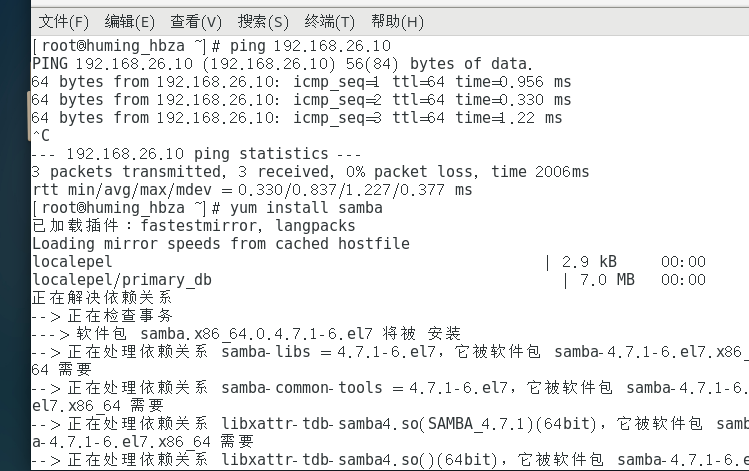
1.在虛擬機上安裝Samba服務安裝包 (在下載之前檢查客戶機與服務器是否能夠ping通)(Samba服務的主要端口號為137 138 139 445)
(鼠標右擊桌面,打開終端,測試和yum是否能夠ping通,下面的命令行是我的yum的IP地址)
[root@huming_hbza ~]#ping 192.168.26.10
然後輸入命令行:(安裝Samba服務安裝包)
[root@huming_hbza ~]#yum install samba
執行結果如下圖:
如下圖顯示錶明安裝成功:
2.修改配置文件
在這裏提醒讀者的是:修改配置文件之前,我們可以養成良好的習慣將原始的配置文件備份下來
具體執行命令行如下:
[root@huming_hbza ~]#cp /etc/samba/smb.conf /etc/samba/smb.conf.bak
執行如下圖所示:
接下來讓我們進入到Samba文件中修改Samba的配置文件,此時需要記住的是smb.conf 文件是Samba的配置文件
命令行:
[root@huming_hbza ~]#cd /etc/samba
[root@huming_hbza ~]#vim smb.conf
敲回車之後就會彈出如下圖所示的界面:
[global]
    workgroup = workgroup                   //工作組名稱
    server string = Samba Server %v         //服務器介紹信息,參數%v為显示SMB版本號
    security = user                                //安全驗證的方式
    map to guest = bad user
    dns proxy = no
[anonymous]                                           //共享名稱為anonymous
    comment = This is a dirctory of anonymous.       //警告用戶的內容
    path = /samba/anonymous                               //共享文件夾所在的位置
    browseable = yes
    writeable = yes                                   //允許寫入操作
    guest ok = yes                                   //是否所有人可見,等同於“public參數”
    read only = no
將上圖中的配置文件改成如下圖所示:(注:anonymous部分是需要自己添加進去的,而global部分是需要在原來的基礎上進行更改)
保存退出
創建共享目錄anonymous,進入到該目錄下並在anonymous文件中創建一個1.txt文件,並且開啟smb和nmb服務以及將這兩個服務設置為開機自啟動 ,具體命令行操作如下:
[root@huming_hbza ~]#mkdir -p /samba/anonymous
[root@huming_hbza ~]#cd /samba/anonymous
[root@huming_hbza ~]#echo "deyaugyua123456789" > 1.txt    //在anonymous文件中創建一個1.txt
[root@huming_hbza ~]#systemctl start smb.service
[root@huming_hbza ~]#systenctl start nmb.service
[root@huming_hbza ~]#systemctl enable smb.service         //設置為開機自啟動
[root@huming_hbza ~]#systemctl enable nmb.service         //設置為開機自啟動
操作如下圖示:
接下來可以在自己的主機上打開我的電腦輸入:
\\192.168.26.100(自己建立的Samba服務的客戶機的地址 )
注:自己的主機一定要和客戶機ping通否則會出現如下圖提示:
然後輸入CentOS系統的賬戶和密碼就是登陸憑證,進去之後就是如下界面:(在CentOS系統中創立的文件)
然後點擊打開右擊之後發現是可以複製的,即也可以拖拽複製到自己的主機上如下圖显示,但是這裏提醒一下讀者,因為在配置smb.conf文件的權限時候沒有加上寫權限是關閉的,即在自己主機上是不可以保存以及上傳文件的,只可以下載文件,如果有需要可以再去更改一下配置文件,
如果更改文件保存的話會出現如下圖的提示:
Samba服務的操作就介紹到這裏了,多數我們使用是為了從服務器下載文件比較方便才進行的,感興趣的小夥伴趕緊跟着教程去試試吧
本站聲明:網站內容來源於博客園,如有侵權,請聯繫我們,我們將及時處理
【其他文章推薦】
※為什麼 USB CONNECTOR 是電子產業重要的元件?
※網頁設計一頭霧水??該從何著手呢? 找到專業技術的網頁設計公司,幫您輕鬆架站!
※想要讓你的商品成為最夯、最多人討論的話題?網頁設計公司讓你強力曝光
※想知道最厲害的台北網頁設計公司推薦、台中網頁設計公司推薦專業設計師”嚨底家”!!